Skip to content
VoiceCloud Knowledge Base
FAQs All Docs

Getting Started

  • Hướng Dẫn Sử Dụng Hệ Thống Tổng Đài
  • Hướng Dẫn Sử Dụng Call Center (Role Admin)
  • Hướng Dẫn Sử Dụng Call Center (Role Agent)
  • Hướng Dẫn Tạo Conference Room (Phòng Họp Thoại)
  • Hướng Dẫn Tạo Bảng Rate (Giá Cước Dịch Vụ)
  • Hướng Dẫn Xem Báo Cáo Cuộc Gọi
  • Hướng Dẫn Tạo Mã PIN Giới Hạn Cước Gọi Ra
  • Hướng Dẫn Thay Đổi Số Gọi Ra Cho Từng Extension
  • Hướng Dẫn Chặn Số Gọi Vào Tổng Đài
  • Hướng Dẫn Sử Dụng Chức Năng Gọi Trên Portal
  • Hướng Dẫn Sử Dụng Và Cấu Hình Ticket System

Integrated CRM

  • Tích Hợp Với Getfly CRM
  • Tích Hợp Với HubSpot CRM
  • Tích Hợp Với AnVui CRM (Phần Mềm Vé Xe)
  • Tích Hợp Với Zoho CRM
  • Tích Hợp Với Bitrix24 CRM
  • Tích Hợp Với Dynamics Microsoft
  • Tích Hợp Với Freshdesk CRM
  • Tích Hợp Với Zendesk CRM
  • Tích Hợp Với Salesforce CRM

API

  • Document API

Common Problems

  • Hướng Dẫn Convert File Lời Chào Tổng Đài
  • Hướng Dẫn Sử Dụng Audacity Cắt – Ghép Nhạc
  • Hướng Dẫn Cấu Hình WebPhone
  • Hướng Dẫn Cài Đặt – Cấu Hình ACK Phone Trên Di Động
  • Hướng Dẫn Cài Đặt – Cấu Hình Ringotel Trên Di Động
  • Hướng Dẫn Cài Đặt – Cấu Hình Ringotel Trên Máy Tính
  • Hướng Dẫn Cài Đặt – Cấu Hình Zoiper (IOS)
  • Hướng Dẫn Cài Đặt – Cấu Hình Zoiper (Android)
  • Hướng Dẫn Cài Đặt – Cấu Hình Grandstream Wave Lite (Android)
  • Hướng Dẫn Cài Đặt – Cấu Hình Grandstream Wave Lite (IOS)
  • Hướng Dẫn Cài Đặt – Cấu Hình Zoiper 5
  • Hướng Dẫn Cài Đặt – Cấu Hình Phần Mềm Zoiper 3.1 (Windows)
  • Hướng Dẫn Cài Đặt – Cấu Hình Phần Mềm MicroSIP (Windows)
  • Hướng Dẫn Cài Đặt – Cấu Hình Alcatel-Lucent H2 Deskphones
  • Hướng Dẫn Cài Đặt – Cấu Hình Điện Thoại Yealink
  • Hướng Dẫn Cài Đặt – Cấu Hình Điện Thoại Fanvil
  • Disable Ghost Call ATCOM
  • Disable Ghost Call Yealink

ZALO OA

  • Hướng Dẫn Đăng Ký Template ZALO
  • Hướng Dẫn Sử Dụng Portal ZNS
  • Home
  • Docs
  • ZALO OA
  • Hướng Dẫn Sử Dụng Portal ZNS

Hướng Dẫn Sử Dụng Portal ZNS

Đăng nhập hệ thống

  • Domain : sẽ được Voicecloud cung cấp.
  • User : sẽ được Voicecloud cung cấp.
  • Password : sẽ được Voicecloud cung cấp.
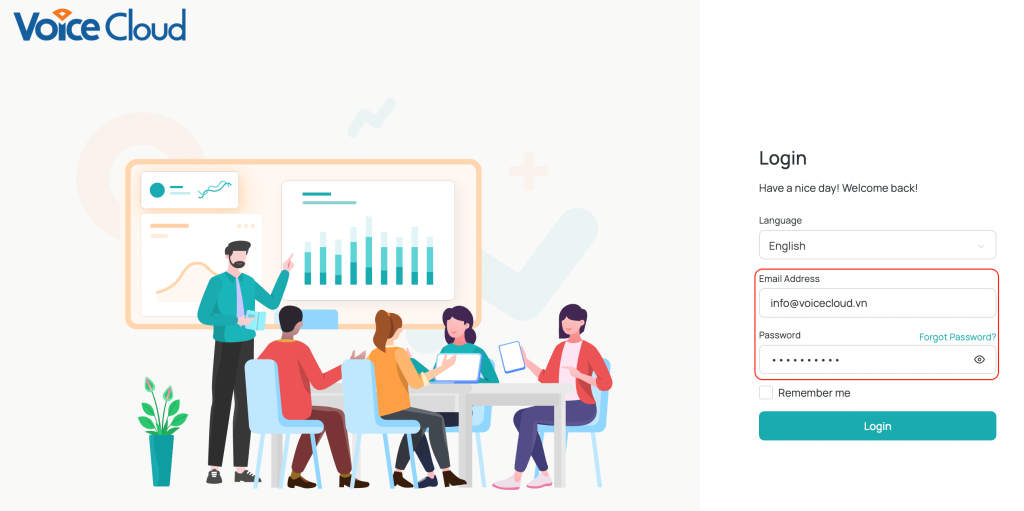
Sau khi nhập thông tin chọn đăng nhập để vào hệ thống quản lý ZNS.

Import data vào hệ thống quản lý

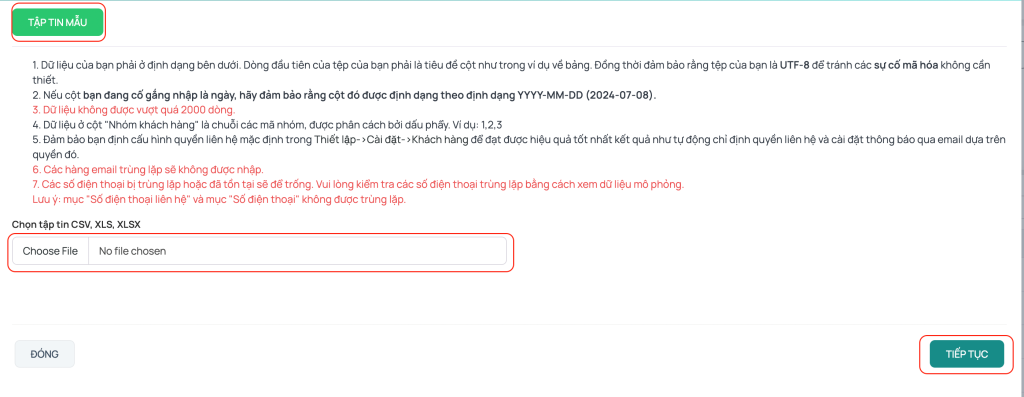
Nhập dữ liệu khách hàng

“Khách hàng” –> “Nhập khách hàng“
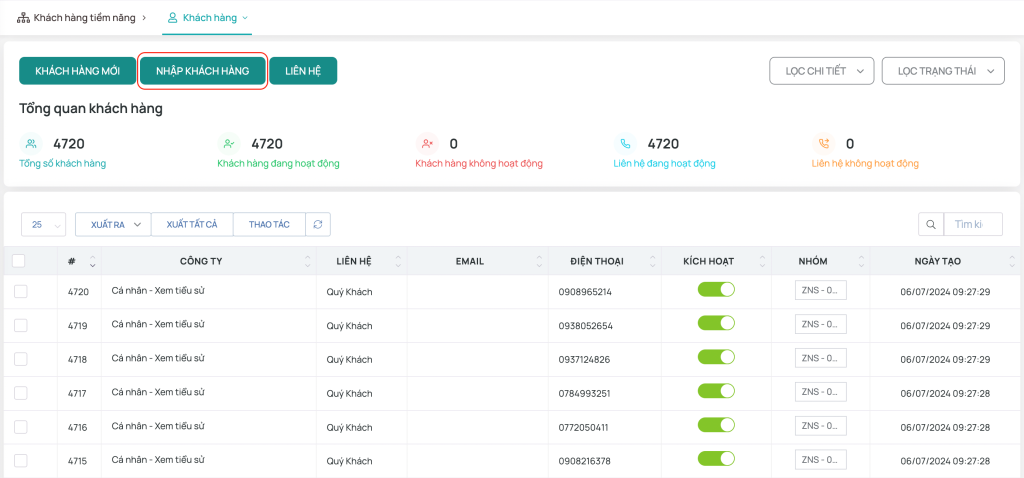
Chọn tập tin mẫu để tải mẫu về
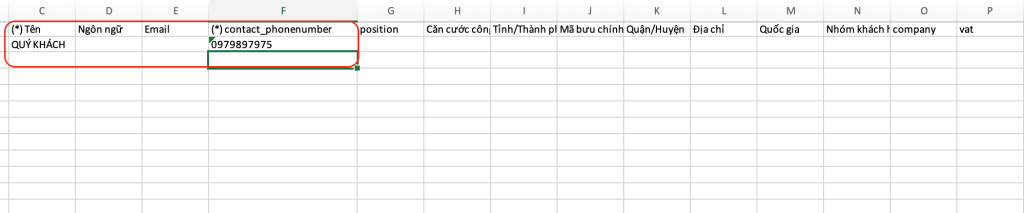
Lưu ý: nhập đủ thông tin 2 trường bắt buộc là Tên Và Contacts_phonenumber.

Số điện thoại phải có số ‘0’ ở đầu. Chọn file đã cập nhập sau đó bấm tiếp tục đến giao diện nhóm để chọn.
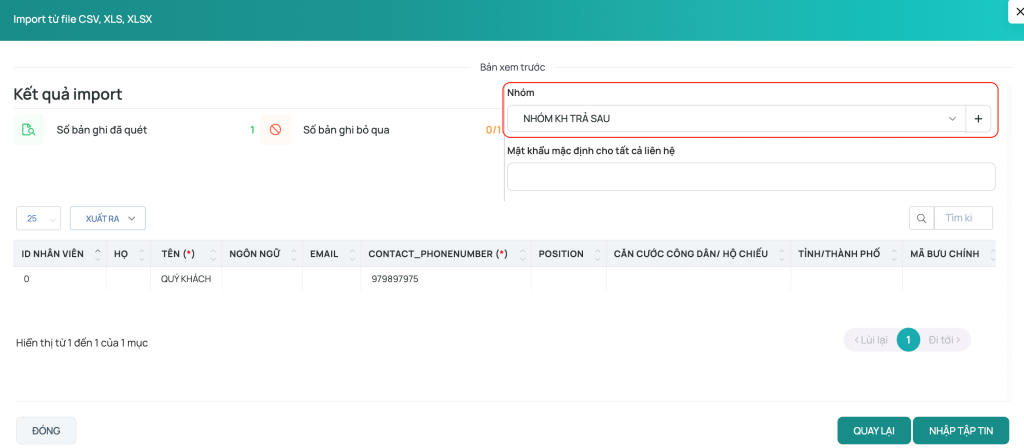
Có thể chọn nhóm có sẵn hoặc bấm vào đấu ‘+’  để thêm nhanh nhóm.

Phân nhóm khách hàng giúp quản lý dữ liệu một cách hiệu quả giúp quản lý tạo ra các chiến dịch gửi tin phù hợp.

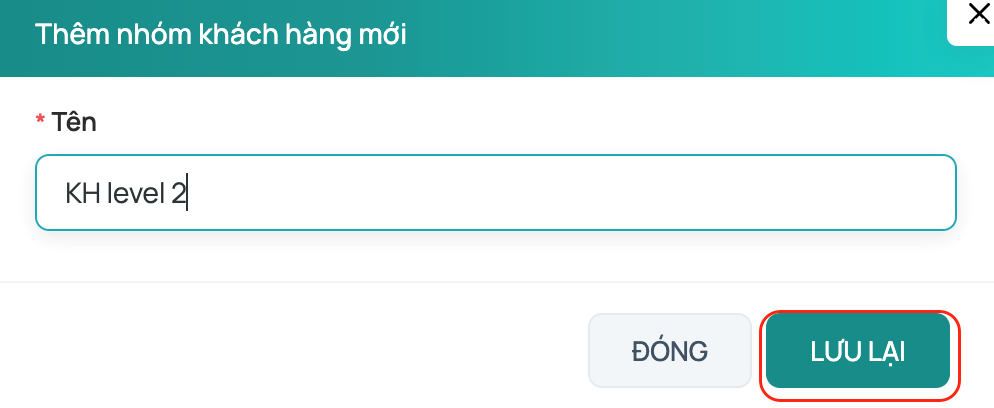
Cách tạo nhóm khách hàng: “Khách hàng” –> “Nhóm” –> “Nhóm khách hàng mới“

Nhập tên nhóm và lưu lại.
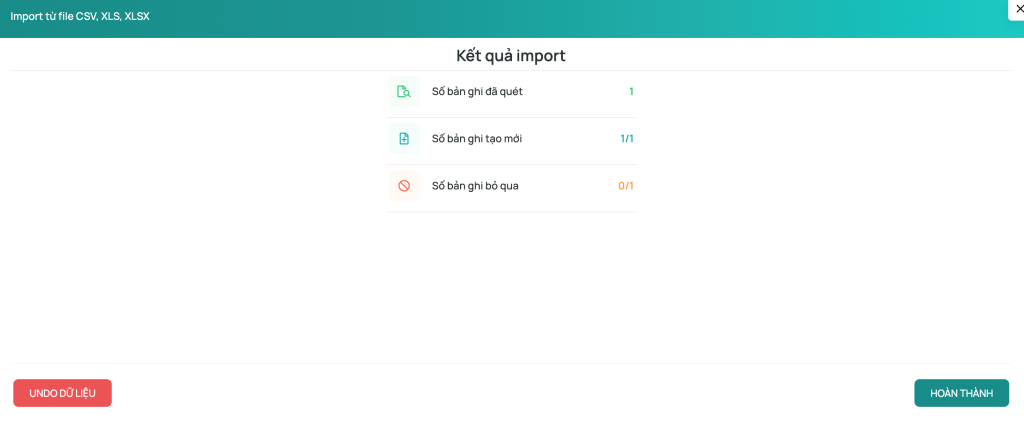
Sau khi bấm nhập tập tin hệ thông sẽ báo dự liệu đã nhập bấm “Hoàn thành” để hoàn tất.

Gửi ZNS theo chiến dịch

“CSKH” –> “Gửi thông báo Email/SMS” –> “Chiến Dịch” –> “Thêm mới”

Theo 4 bước đã liệt kê để tạo chiến dịch.
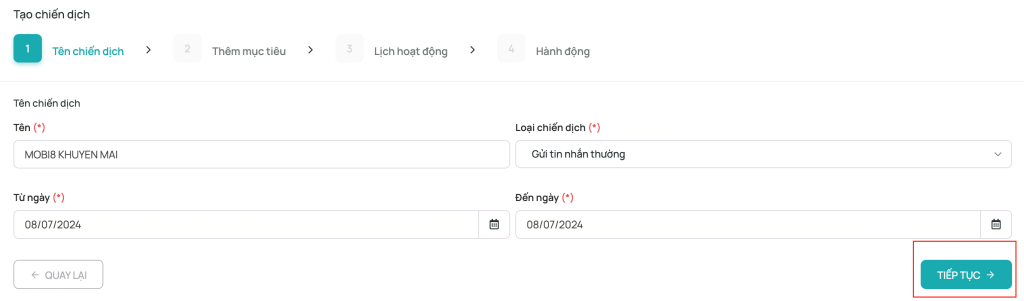
  • Tên: Tên của chiến dịch.
  • Loại Chiến dịch: để mặt định.
  • Từ ngày: ngày bắt đầu chạy chiến dịch.
  • Đến ngày: ngày kết thúc chiến dịch.
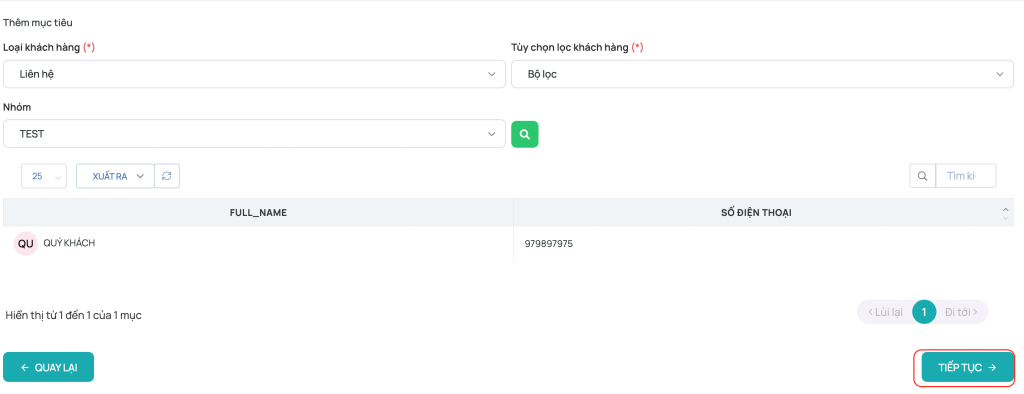
  • Loại khách hàng: liên hệ
  • Tuỳ chọn lọc khách hàng: chọn bộ lọc ( giúp lọc các nhóm khách hàng và chọn toàn bộ)
  • Nhóm: Nhóm khách hàng cần gửi tin.

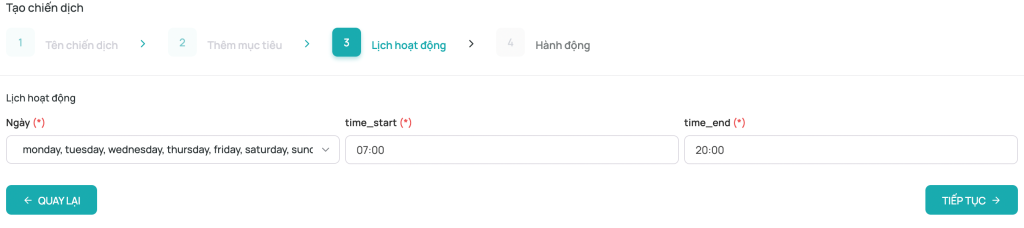
Lich hoạt động giúp cài đặt sẵn các chiến dịch sớm hoặc theo khung giờ.

  • Ngày: nên chọn tất cả.
  • Time_ start: thời gian bắt đầu gửi tin.
  • Time_end: thời gian kết thúc chiến dịch.

Thời gian đề xuất gửi tin trong khung giờ : 7h-20h
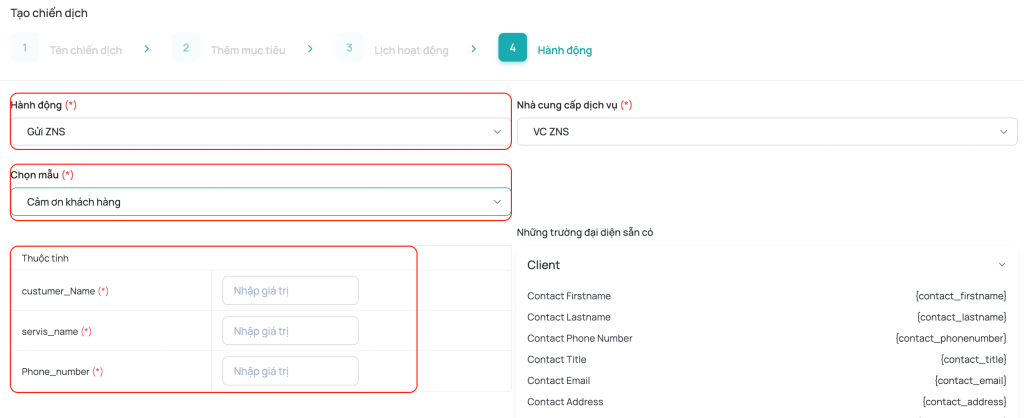
  • Hành động: chọn gửi ZNS
  • Chọn mẫu: chọn mẫu Template tương ứng cho chiến dịch.
  • Thuộc tính: các thuộc tính được lấy từ template và hệ thống.

Có thể điều chỉnh tương ứng.

Lưu ý: nên gửi test trươc 1 tin để kiểm tra hệ template.

Sau đó bấm lưu lại để hoàn thành tạo chiến dịch.
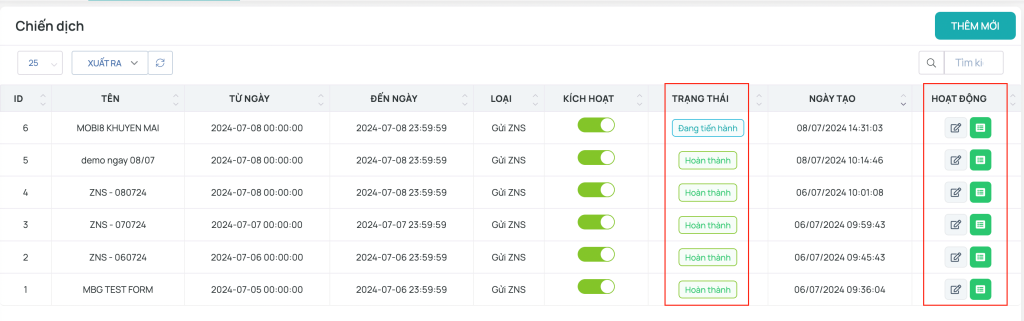
Sau khi hoàn thành có thể kiêm tra trạng thái của chiến dịch. Bấm vào button báo cáo để kiểm tra báo cáo của chiến dịch.

Gửi ZNS thủ công.

“CSKH” –> “Gửi thông báo Email/SMS” –> “Gửi ZNS“
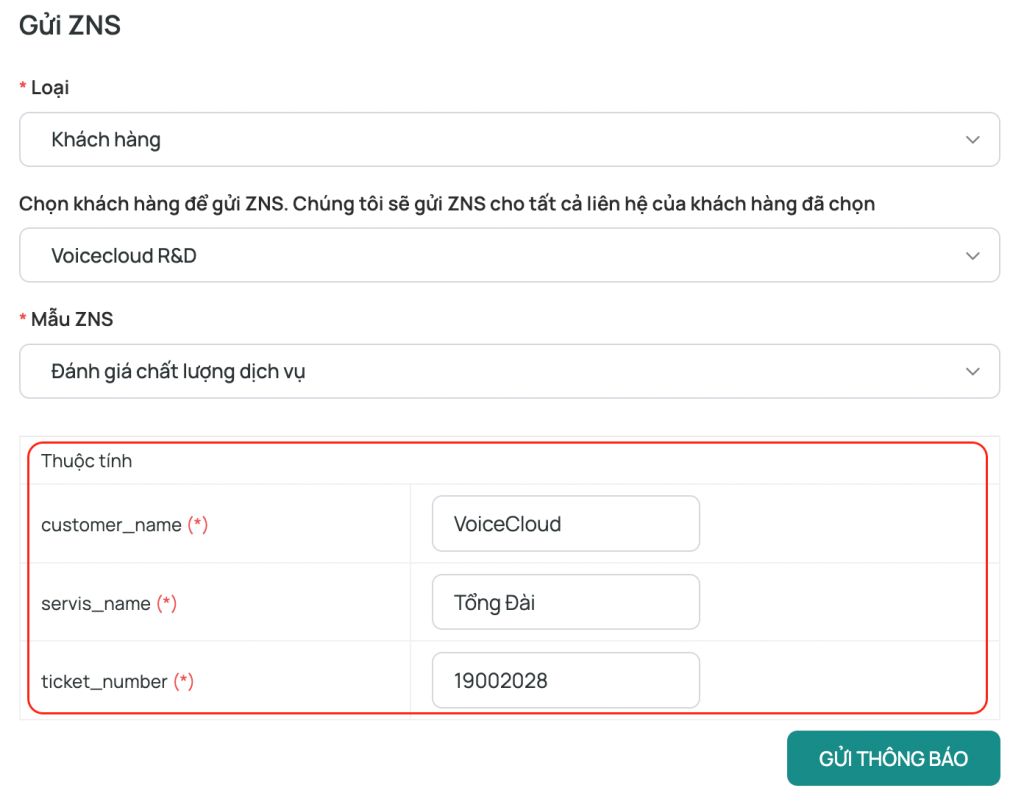
Điền các thuộc tính cần gửi  và bấm gửi.

  • Loại: Chọn khách hàng hoặc khách hàng tiềm năng.
  • Chọn khách hàng: Chọn các khách hàng cần gửi tin.
  • Mẫu ZNS: Chọn template cần gửi.
  • Thuộc tính: Hệ thống sẽ tự động hiển thị các thuộc tính theo template.
Đánh giá của bạn:
Chia sẻ nếu thấy hữu ích:
  • Facebook
  • Twitter
  • LinkedIn
  • Pinterest
Gửi mail cho chúng tôi để nhận hỗ trợ ?

Làm thế nào chúng tôi có thể giúp đỡ ?

Hướng Dẫn Đăng Ký Template ZALO
© 2025 VoiceCloud Knowledge Base